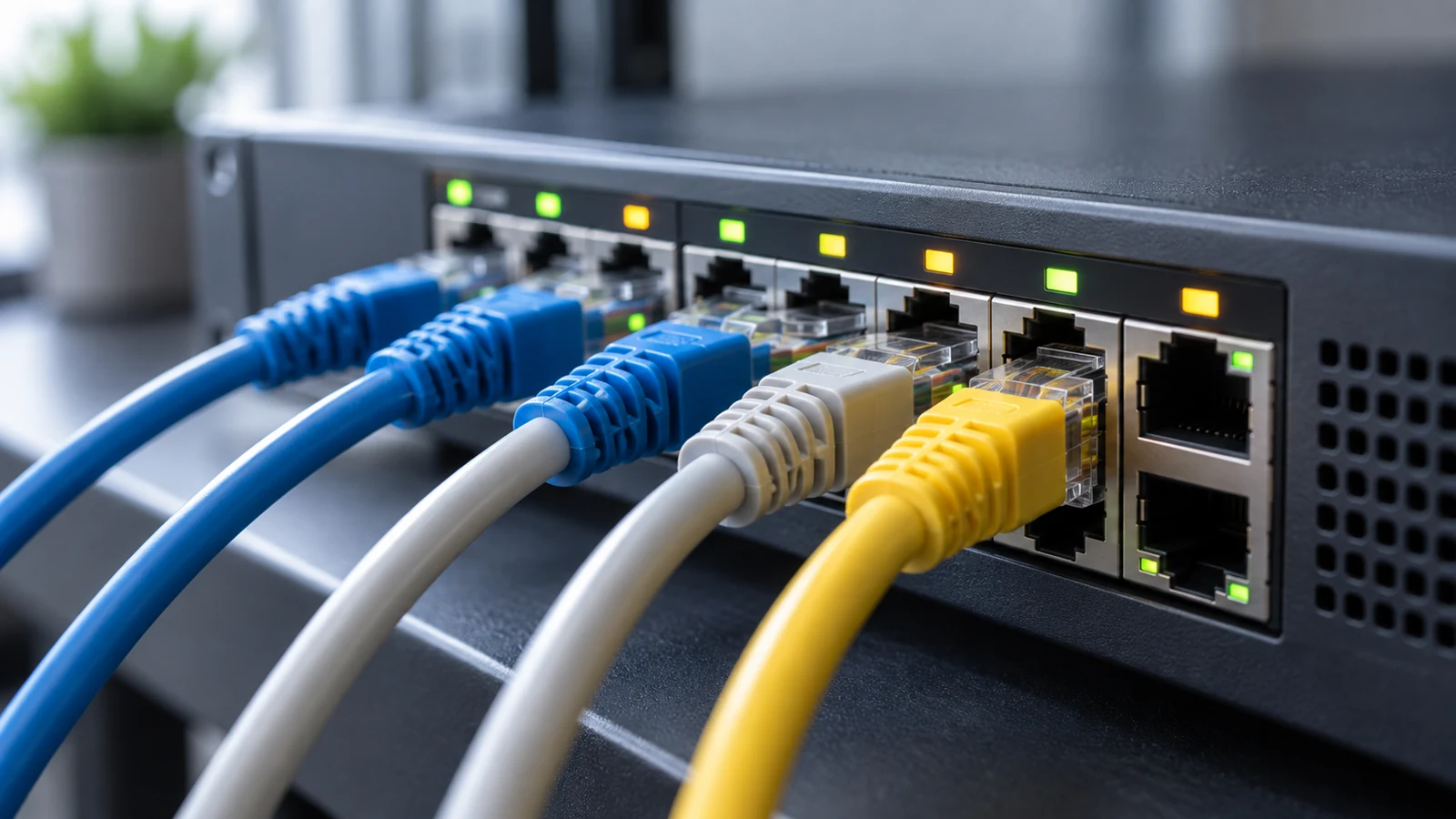
不少用户出于稳定性需求,会优先选择插网线的方式连接VPN,认为有线传输能规避无线信号干扰的问题,但实际使用中依然会遇到握手失败、隧道频繁断开、加密流量卡顿等异常情况。很多这类问题的诱因并非VPN服务本身故障,飞机加速器而是容易被忽略的有线连接环节细节,本文就梳理VPN与网线连接:常见影响的核心场景,给出可落地的排查和优化方法,所有操作都不需要特殊专业设备,普通用户也可以自行验证。
物理网线本身的硬件适配影响
很多人排查VPN连接问题时,完全不会检查网线本身的状态,实际上服役超过十年的旧网线、线序压制不标准的自制网线,都会成为VPN连接的不稳定诱因。如果使用的是传输规格低于CAT5e的旧网线,本身的带宽和抗干扰能力就不足以承载VPN封装后的加密流量,很容易出现数据校验错误,触发隧道反复重连的问题。检查的时候可以先把网线两端的水晶头拔下来,查看铜针有没有氧化发黑的痕迹,再看网线外皮印刷的规格标识,不符合要求的网线直接替换就能排除大半底层硬件故障。
不少家庭和办公场景会使用预埋在墙内的暗线网口连接VPN设备,如果布线阶段暗线和220V强电线捆扎在同一根线槽里,强电产生的电磁干扰会持续影响网线上的网络信号,导致VPN隧道的数据包频繁丢包重传。验证这个问题的方式也很简单,找一根短距离的合格成品网线,直接把电脑和主路由的LAN口相连,跳过墙内暗线之后重新连接VPN,如果之前的卡顿、断连问题直接消失,就说明预埋暗线的电磁干扰是核心影响因素。

排查有线VPN连接异常时,可优先检查网线水晶头氧化情况与网线传输规格
中间网络节点的配置兼容问题
VPN与网线连接:常见影响里,二级路由的协议冲突是很多用户容易踩的坑。如果你的电脑插的是下级子路由的网口,而上层主路由本身也开启了同类型的隧道转发功能,比如两者都默认启用IPsec协议加速,两层隧道嵌套之后就会出现VPN协商数据包被拦截的问题,飞机加速器表现为VPN账号密码输入正确,但始终卡在握手阶段无法建立连接。排查的时候可以先把电脑的网线直接插在主路由的LAN口,跳过二级路由之后重新发起连接,如果隧道能正常建立,就说明二级路由的协议兼容问题是故障诱因。
部分运营商的光猫默认开启路由模式,自带的NAT规则过于严格,会直接拦截VPN的部分协商报文,很多用户直接把网线插在光猫的LAN口拨号,飞机始终无法正常连接VPN,换成桥接模式之后用自行购买的家用路由器拨号,就能顺利建立隧道。这个场景在远程连公司内网办公VPN的用户群体中出现概率很高,很多人会误以为是公司VPN服务器做了限制,实际上只是光猫的默认配置和VPN协议不兼容。
VPN客户端侧的有线专属配置误区
很多用户的电脑同时配有无线网卡和有线网卡,飞机插着网线连VPN的时候,客户端默认的自动网卡选择逻辑可能出现识别错误,把加密流量错误转发到无线网卡上,完全浪费了有线连接的低延迟优势。排查这个问题的操作非常简单,打开系统的网络适配器列表,临时禁用无线网卡之后再重新连接VPN,确认隧道建立成功之后再恢复无线网卡的启用状态,就能让VPN流量走有线链路传输。
部分企业级VPN客户端会默认给有线网卡强制下发自定义的MTU数值,如果这个数值和当前有线网络环境的最大传输单元不匹配,就会出现VPN连接成功之后,能发送文字消息但打不开大体积网页、传不了大文件的异常情况。排查的时候可以在连接VPN之后,用系统自带的ping命令加不分片参数访问公网地址,如果测试过程中出现明显丢包,就说明MTU配置不匹配,手动把有线网卡的MTU调整到适配当前网络的数值,就能解决这类半连接异常。
连接稳定性的日常验证和维护方法
日常使用VPN的过程中,尽量不要在隧道已经建立的状态下热插拔网线,不少VPN客户端的网卡绑定逻辑设计比较死板,网线断开之后不会自动回退到原有网络链路,重新插上网线之后也不会自动发起隧道重连,必须手动重启VPN客户端才能恢复正常连接,很容易耽误正常的办公操作。
排查VPN网线连接故障的时候,建议按照从下到上的分层逻辑逐步验证,不要一遇到问题就直接卸载重装VPN客户端。先看电脑网口的状态指示灯是不是正常闪烁,确认物理层链路通之后,再检查本地有线连接有没有正常获取到合法的内网IP地址,最后再核对VPN服务端的账号权限状态,绝大多数常见故障都可以通过这种分层排查的方式快速定位,不需要额外的专业运维工具。